

Uma matrícula pode chegar por e-mail. A identificação de um herdeiro vem pelo celular. Quando os arquivos chegam em momentos diferentes, o trabalho costuma virar uma busca pelo último anexo. Um checklist por pessoa e por bem dá à equipe uma visão do que chegou e de quem ainda precisa responder.
Confirme a lista com o tabelionato
Na preparação de um inventário extrajudicial, peça ao advogado responsável que confira a lista com o tabelionato. Ela varia conforme as pessoas e os bens do caso. Registre no checklist quais documentos devem estar atualizados, o formato aceito e quem ficou encarregado de providenciar cada um.
Combine também quem acompanha as etapas tributárias. Registre o responsável e o próximo passo em separado para que a equipe encontre o que falta enquanto reúne os anexos.
Monte a pasta por pessoa e por bem
Abra o caso e cadastre as pessoas e os bens que a equipe vai acompanhar. Separe os itens gerais do caso dos documentos que pertencem a um participante ou dizem respeito a um bem. Um pedido pode identificar com clareza o imóvel e quem ficou responsável por enviar o arquivo.
No exemplo, o escritório acompanha três herdeiros, um apartamento e um veículo. Registre a certidão de óbito como item geral do caso. Associe o documento de identificação a cada herdeiro. No pedido da matrícula, selecione o apartamento e a pessoa responsável pelo envio. O advogado ajusta os pedidos às circunstâncias do caso.
Use um convite por participante
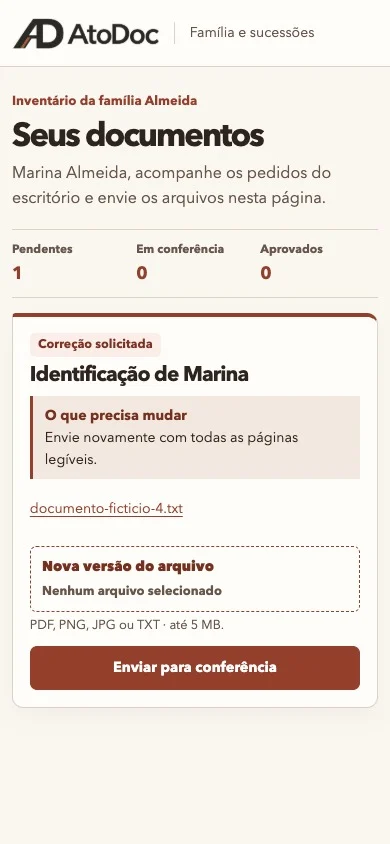
Atribua os documentos a quem vai enviá-los. Gere o convite daquela pessoa no caso. Ao abrir o link, ela vê seus pedidos e envia o arquivo pelo celular ou pelo computador. Envie o link diretamente à pessoa e revogue-o se for compartilhado com o destinatário errado. A equipe acompanha cada envio no checklist.

Confira conforme os arquivos chegam
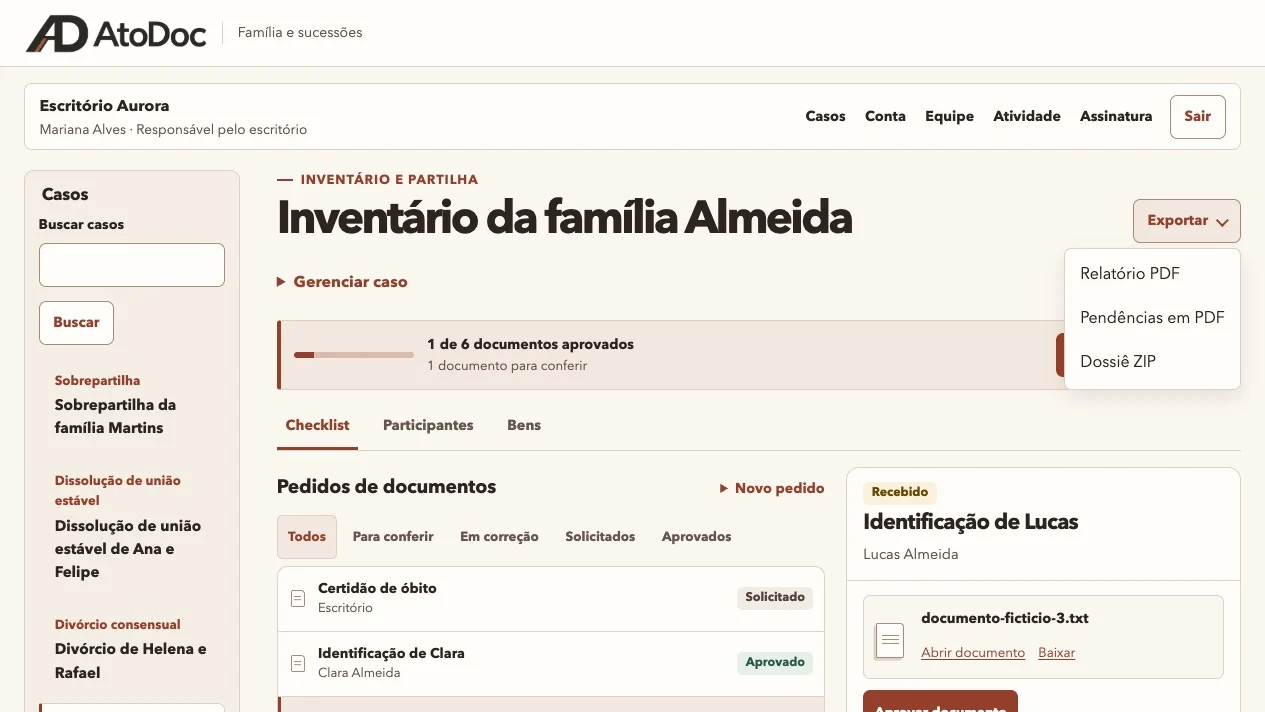
Abra Checklist, selecione um pedido recebido e clique em Abrir documento. Aprove os arquivos que podem seguir para o dossiê. Se uma página estiver cortada ou ilegível, peça uma nova versão e descreva exatamente o que a pessoa precisa reenviar.
Um pedido de correção pode informar que a segunda página ficou cortada e orientar a pessoa a reenviar o arquivo com a página inteira visível. Veja o passo a passo para pedir uma nova versão.
Reúna a pasta para revisão
A equipe pode exportar o relatório do caso em PDF, a lista de pendências ou o dossiê em ZIP. Antes de encaminhar a pasta, confira se o relatório e os anexos correspondem ao caso selecionado. A lista de pendências ajuda a retomar o trabalho mais tarde com a equipe. Veja como montar o dossiê.