

O dossiê ajuda quando outra pessoa da equipe precisa revisar o caso ou quando chegou a hora de reunir os anexos aprovados. A exportação parte do caso aberto e usa o estado de cada pedido no momento em que o arquivo é gerado.
Confira o andamento antes de exportar
Abra o caso pelo nome e compare os pedidos aprovados com os que ainda aguardam envio, correção ou conferência. Se um anexo acabou de chegar, abra a fila e verifique a versão antes de decidir se ele deve entrar no dossiê.
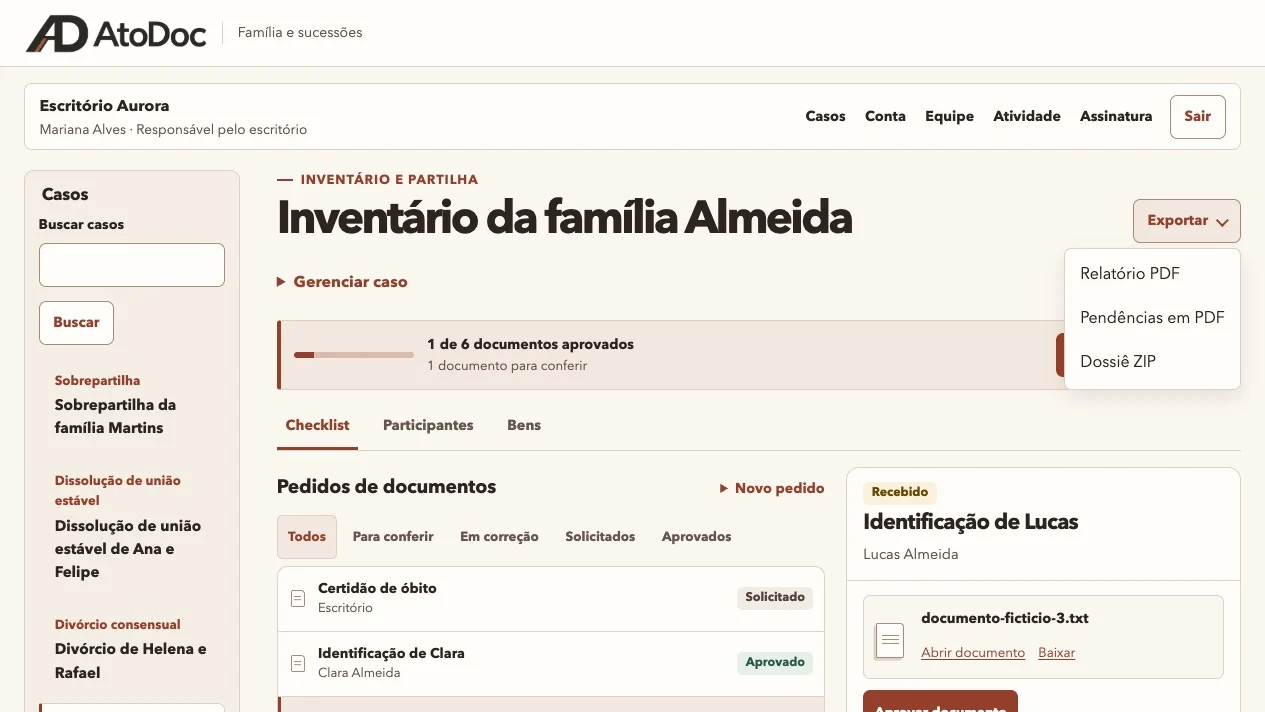
Escolha o arquivo para a próxima tarefa
Use o Relatório PDF para revisar o andamento do caso. Em Pendências em PDF, veja os pedidos que ainda precisam de envio, correção ou conferência. Abra Dossiê ZIP para baixar o relatório, o índice, a lista de pendências e os arquivos vigentes dos pedidos aprovados. Escolha o PDF de pendências quando a próxima pessoa precisar apenas acompanhar o que falta.

Abra a exportação e revise o conjunto
Abra indice.txt e localize cada anexo. Confira em pendencias.txt se ainda existe item em aberto. Se precisar checar a integridade de um arquivo extraído, calcule o SHA-256 e compare com a linha correspondente em manifesto-sha256.txt. A comparação confirma se os bytes correspondem à versão exportada.
Guarde a pasta no local autorizado pelo escritório. Antes de compartilhá-la, confirme o destinatário e avalie quais arquivos ele precisa receber. Caso encontre uma pendência no dossiê, veja como pedir uma nova versão.